[ГАЙД]Создание именных плащей
-
В данной теме я расскажу, как сделать свой(именной) плащ.
Шаблон для создания плаща - https://yadi.sk/i/4b9zTCBD0zn1ug ( БЕЗ ВИРУСОВ)
Для того, чтобы создать свой плащ Вам потребуется какой-либо графический редактор(Paint, Photoshop)
Далее Вы открываете этот шаблон и смотрите на разрешение - оно должно быть 1024х512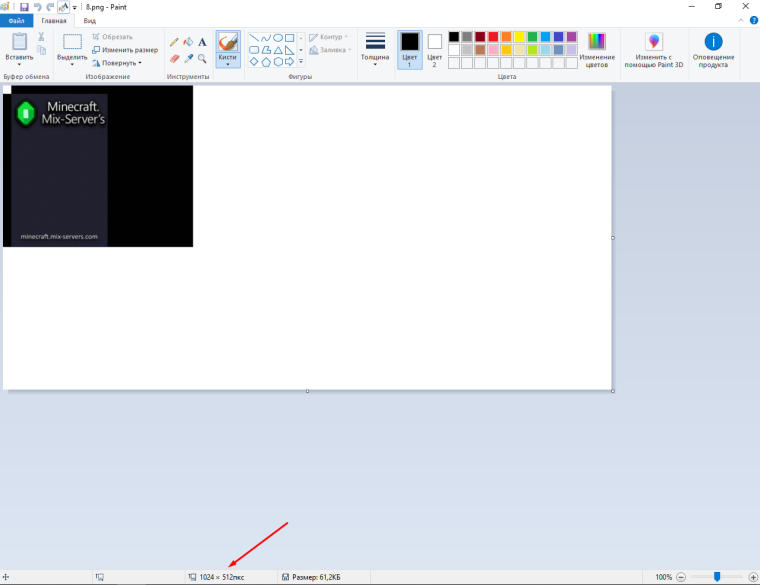
Далее вы подбираете шрифт, который хотите видеть на плаще и другие элементы.
P.S Вставлять текст можно при помощи инструмента "Текст"
Вот такой у меня получился плащ для ника "lolka"

Далее мы приступаем к установке плаща.
Здесь возникает больше всего проблем. Подробно разберем как устанавливать его. Показывать я буду на примере программы Paint.- Для начала мы должны сохранить наш плащ в png формате.
Для этого нажмем на "Файл" ->на стрелочку напротив кнопки "Сохранить Как" и сохраняем в PNG формате.
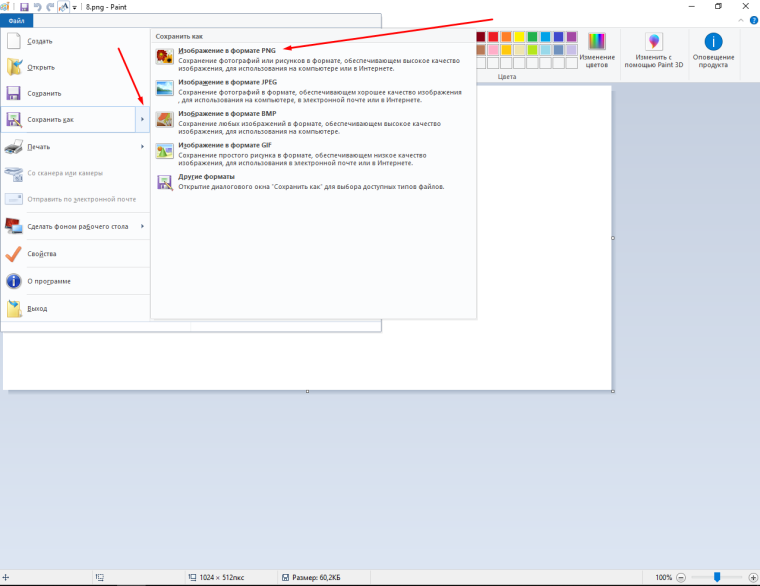
- Сохраняем его ЖЕЛАТЕЛЬНО на рабочий стол в PNG-формате под маленьким названием(это понадобиться для 3-его пункта)
Пример названия: plash.png - Далее мы идем в лаунчер, авторизуемся под нашим ником и нажимаем кнопку "Войти".
Перед нами высветятся 3 функции
1.1 Сменить скин и удалить его
1.2 Сменить плащ и удалить его
1.3 Войти в игру.
Выбираем "Сменить плащ" и идем в директорию куда вы сохранили плащ( у меня это папка под названием плащ). Как можете наблюдать, что плащ не отображается.
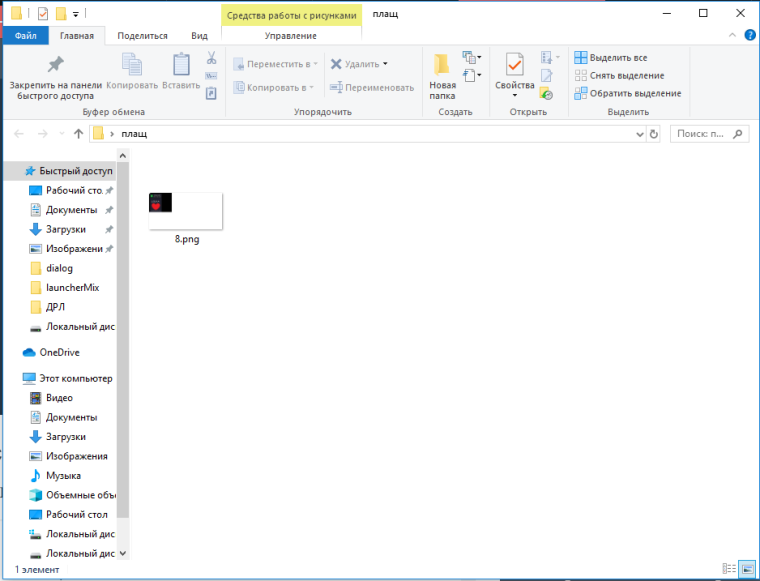
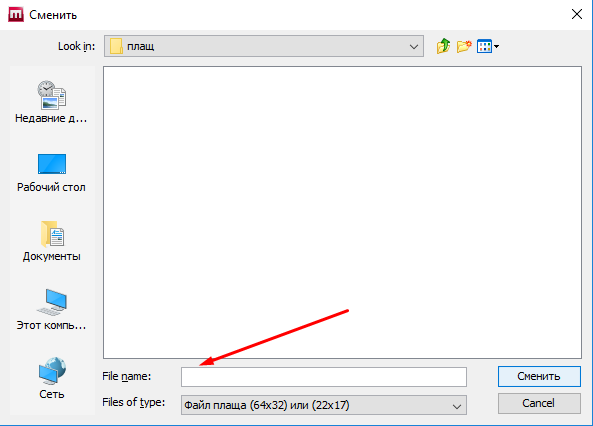
ЭТО НОРМАЛЬНО!
Сейчас в поле "File name:" вписываем свое название плаща, дописываем .png и жмем "Сменить".
Пример: 8.pngГОТОВО! Можете заходить и проверять наш плащ!
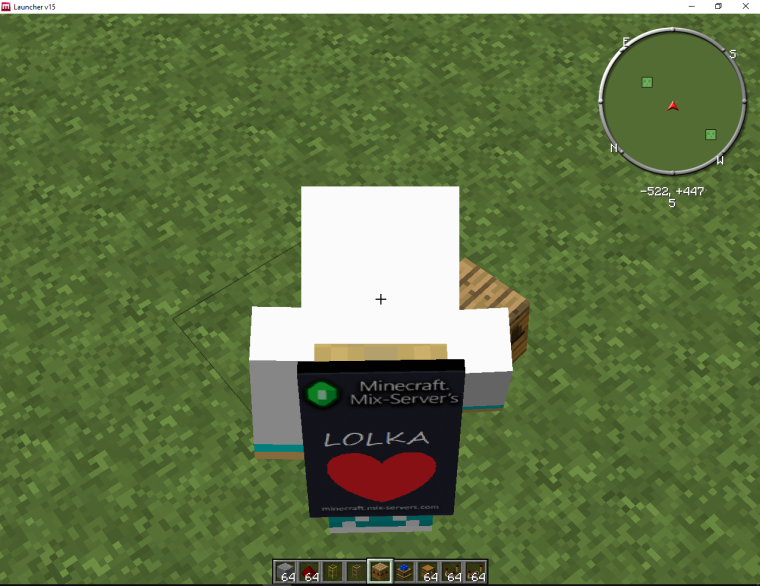
P.S При возникновении данной ошибки - пишите в официальную группу микс-сервера. Там Вам помогут и подскажут, что делать.
Ссылка - https://vk.com/minecraft.mix.servers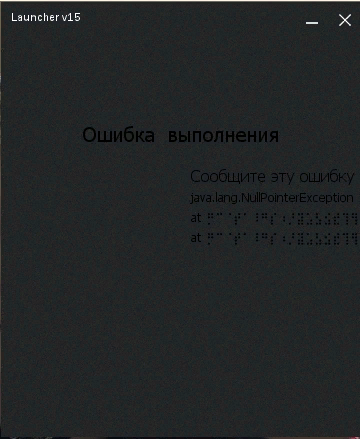
P.S.S Да-да, тем как устанавливать плащ море, но ни где не видел шаблона и куда писать при ошибке.
Тапками кидаться не надо. - Для начала мы должны сохранить наш плащ в png формате.
-
Отличный гайд
-
+rep



Здравствуйте! Похоже, вам интересна эта беседа, но у вас пока нет учетной записи.
Вы устали просматривать одни и те же посты каждый раз, когда заходите на сайт? После регистрации, вам не придётся искать обсуждения в которых вы принимали участие, настройте уведомления о новых сообщениях так как вам это удобно (по электронной почте или уведомлением). У вас появится возможность сохранять закладки и ставить лайки постам, чтобы выразить свою благодарность другим участникам сообщества.
С вашими комментариями этот пост может стать ещё лучше 💗
Зарегистрироваться Войти