Детальный гайд по Applied Energistics, автокрафту и автоматизации.
-
Здарова. Довольно часто я замечаю игроков, которые не пользуются МЭ системой и автокрафтом. На вопрос "почему?" всегда был один ответ - "мы не знаем как, а объяснять никто не хочет"
Чтож, начнём с азов
ГЛАВА 1 - РУДА, МЭ СИСТЕМА
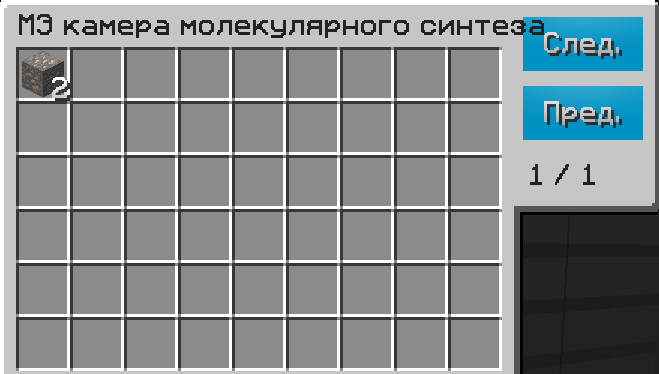
Новый тип руды "Крепкая кварцевая руда"
- Находится только(!) в нашем мире на высоте от 17 до 69 блоков
- На данную руду работает удача.
- Даёт два предмета при разрушении:
1 - Кристаллы кварца

2 - Кварцевую пыль

Эти кристаллы и пыль учавствуют во всех крафтах МЭ компоненов.
Чтобы навсегда забыть про сундуки, перенос ресурсов руками и поиск заветного предмета, нам понадобится основа МЭ системы. То, без чего работать ничего не будет, а именно:

- Любой источник энергии для МЭ контроллера
- МЭ контроллер
- МЭ привод
- МЭ терминал доступа
- МЭ хранилище
Вот так выглядит самая простая МЭ система:
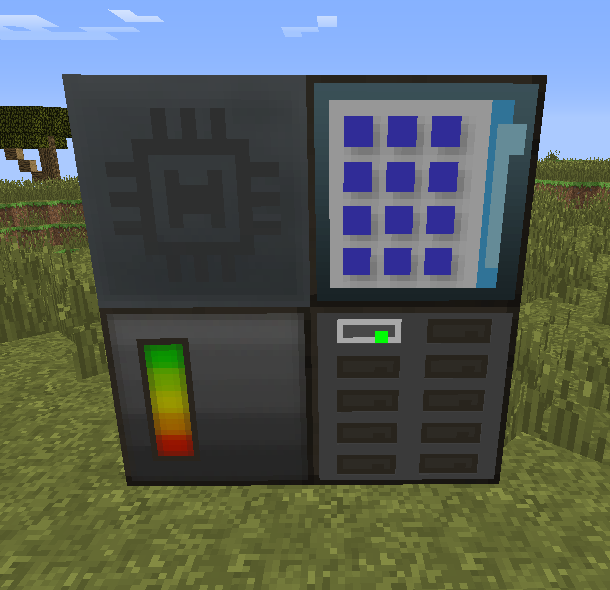 На этом моменте можем забыть про сундуки и поиск ресурсов в них
При нажатии ПКМ на МЭ терминал (Экран с сеткой) у нас открывается вот такой интерфейс, в котором лежат ресурсы и имеется строка поиска
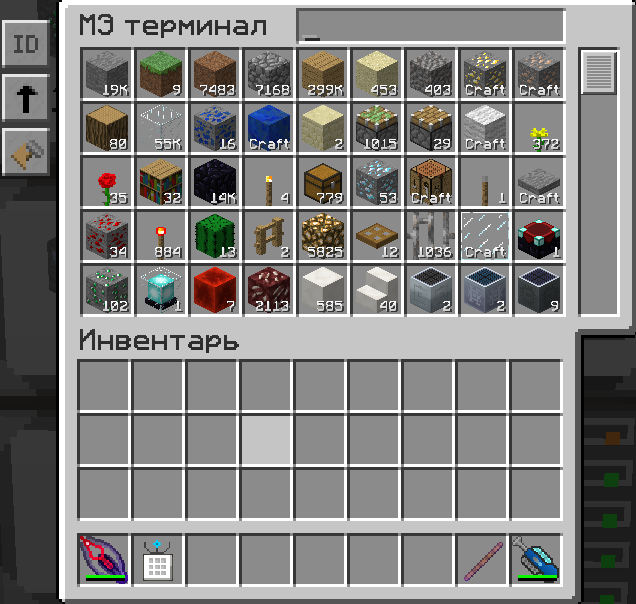
Нас интересуют 3 кнопки слева от интерфейса, за что же они отвечают?
Первые 2 иконки - Сортировка и порядок сортировки.

Трогать я их не стал, меня и так всё устраивает
Но есть и 3 кнопка, которая как раз и позволит вам навсегда забыть про такое понятие как "крафт руками".
У неё есть 3 состояния:- Сохранённые предметы

- Создание предметов

- Сохранённые предметы\создаваемые предметы (объеденяет в себе 1 и 2 состояния)

Если с пунктом "Сохранённые предметы" нам всё очевидно, это просто сундук с поиском, то пункт "создание предметов" нам непонятен. А как создавать? А что можно создать? А как это работает?
А работает всё очень просто. Нам нужен всего-лишь...АВТОКРАФТ!!!
ГЛАВА 2 - АВТОКРАФТ
Для создания автокрафта нам понадобится:
- МЭ Корпус сборочного цеха

- МЭ Тепловыводящий элемент

- МЭ сборочный процессор

- МЭ поставщик шаблонов

Обязательно ставьте Автокрафт в одном чанке, чтобы он не зависал!
Строится автокрафт следующим образом:
-
Создаётся скелет из МЭ корпуса сборочного цеха
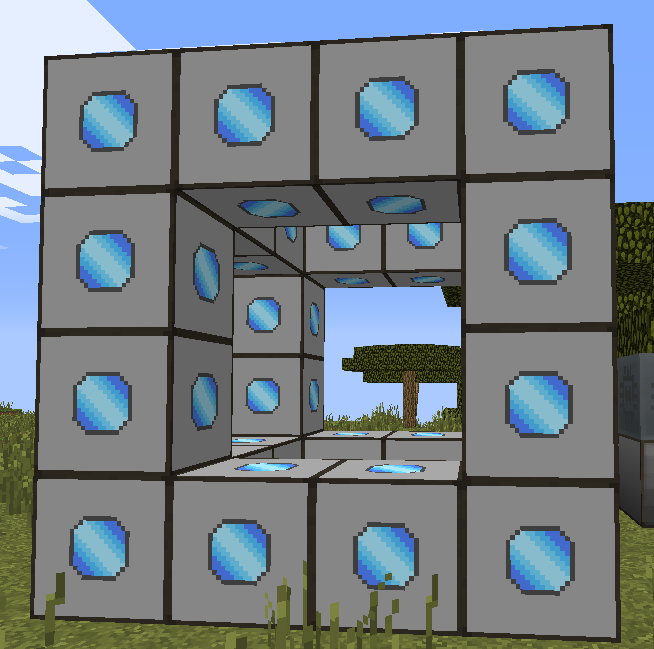
-
По краям, сверху и снизу МЭ корпуса сборочного цеха ставятся МЭ тепловыводящие элементы
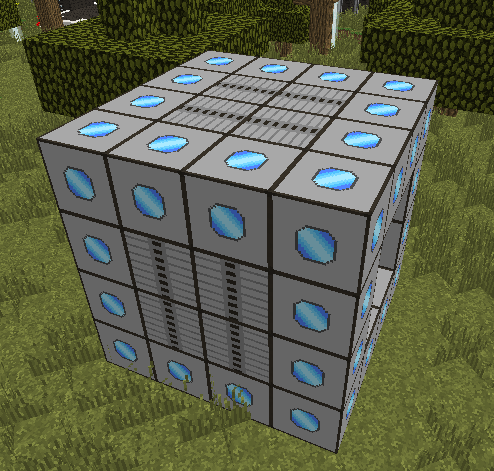
-
Оставшееся пространство заполняется МЭ сборочными процессорами и несколькими (от 3 до 10) МЭ поставщиков шаблонов
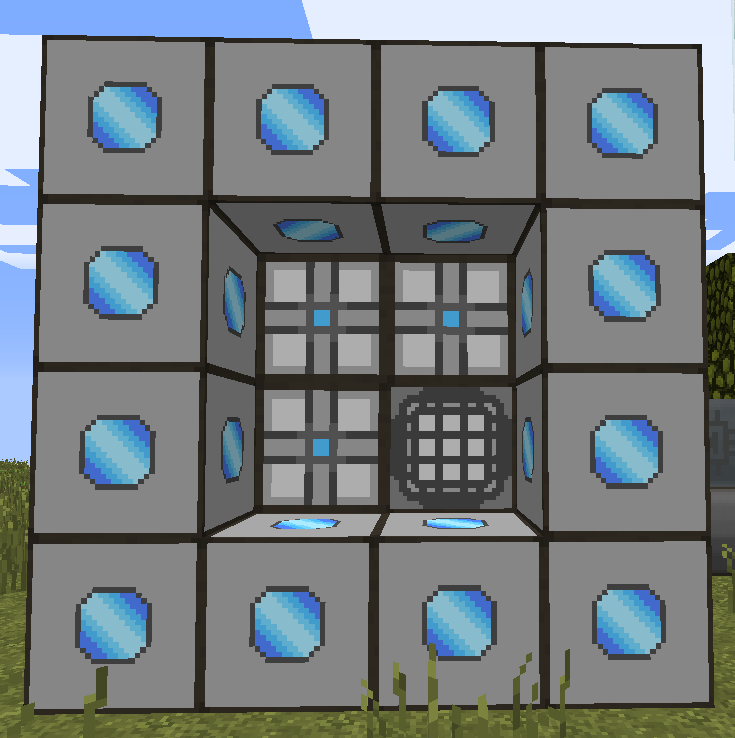
-
Если вы всё сделали правильно, то текстура нашего Автокрафта изменится на вот такую

Это значит, что всё работает. Осталось лишь подключить Автокрафт к МЭ системе проводом или же перенести МЭ систему вплотную к автокрафту.
Но не спишите, скрафтить заветный КН ветряк вы пока не сможете.
Что делать дальше? А дальше, мой дорогой друг..КОДИРОВАТЬ, КОДИРОВАТЬ И ЕЩЁ РАЗ КОДИРОВАТЬ!ГЛАВА 3 - КОДИРОВКА ШАБЛОНОВ
Для того, чтобы начать пользоваться Автокрафтом, нам понадобятся шаблоны крафтов.
Что это? Это "схемы", в которые записан крафт предметов. Да, вот так просто)
Для кодирования шаблонов нам понадобится:
- МЭ кодировщик шаблонов

- МЭ шаблон крафта

Устанавливаем МЭ кодировщик шаблонов в любое удобное место. Я поставил его рядом с МЭ системой и Автокрафтом
Открываем МЭ кодировщик шаблонов и видим такой интерфейс
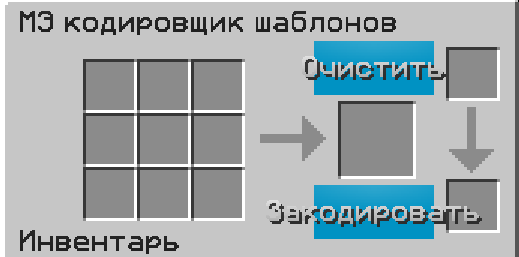
Нас встречает 9 клеток для выкладки крафта, большая клетка для созданного предмета, верхняя клетка для МЭ шаблонов крафта и нижняя клетка для закодированных МЭ шаблонов крафта, а так же 2 надписи, "Очистить" и "Закодировать"Кладём МЭ шаблоны крафта в слот справа от кнопки "Очистить" (либо зажмите Shift и нажмите ЛКМ на МЭ шаблоны крафта)
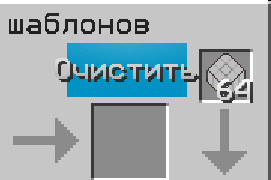
Наконец-то всё готово к кодировке шаблонов!Возьмем, к примеру, материю.
Выкладываем крафт так же, как в обычном верстаке и жмём кнопку "Закодировать"
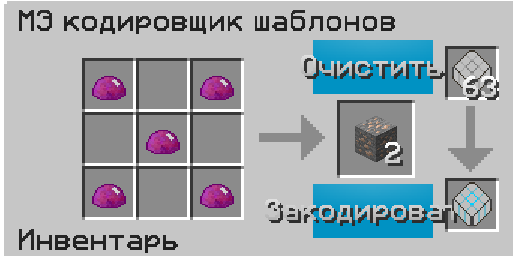
Получаем МЭ кодированный шаблон справа от надписи "Закодировать"
После того, как закодировали МЭ шаблон, можете нажать кнопку "Очистить", чтобы приступить к кодировке следующего шаблонаТеперь мы берём закодированный МЭ шаблон, открываем наш сделанный ранее Автокрафт на ПКМ и вставляем в него шаблон
И так делаем с каждым предметом! Будь то камень или алмаз, если он учавстсует в крафте, его нужно закодировать.Если вы ошиблись в крафте и закодировали шаблон, ничего страшного. Держа в руке закодированный шаблон, зажмите шифт и нажмите ПКМ, шаблон раскодируется и его можно использовать снова!
И вот, когда вы закодировали все предметы в игре и закинули шаблоны в Автокрафт, как же начать их создавать?
Вернёмся к МЭ системе. Откройте МЭ терминал (экран в клетоку) переместитесь в левое меню где находятся 3 кнопки, найдите кнопку "Сохранённые предметы"

и нажимайте до тех пор, пока не появится пункт "Создание предметов"

Вы увидите вот такое меню с надписями Craft
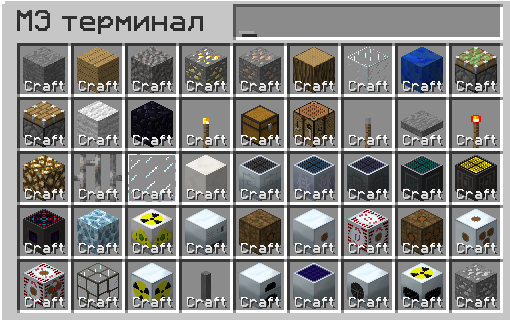
При нажатии на любой предмет для его крафта, появится меню с выбором количества предметов, которые вы хотите создать
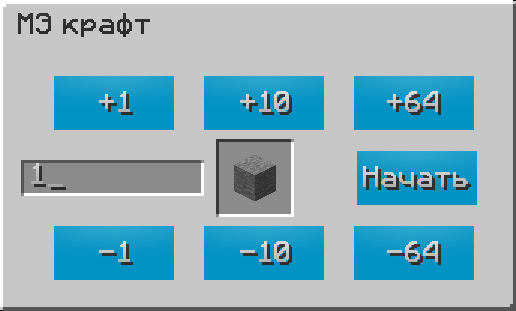 Тут можете вписывать нужное вам число предметов для крафта
Так же, нам понадобится монитор для отслеживания процесса наших крафтов, называется этот предмет МЭ сборочный монитор

Устанавливается в любом удобном месте в МЭ системе.Интерфейс МЭ сборочного монитора выглядит так
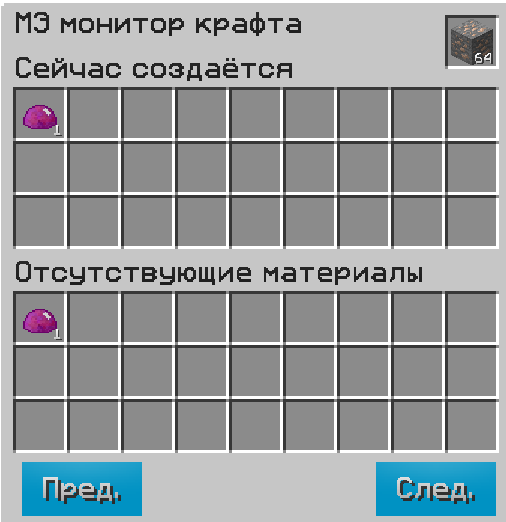
Для того, чтобы делать любые крафты, нам понадобится помощь механизмов из IC2 и новые предметы из AE
- МЭ интерфейс

- МЭ импортирующая шина

- МЭ замаскированный кабель

- Механизмы из IC2 (Дробитель, Электропечь, Компрессор, Экстрактор)
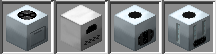
Ставим механизмы примерно таким образом
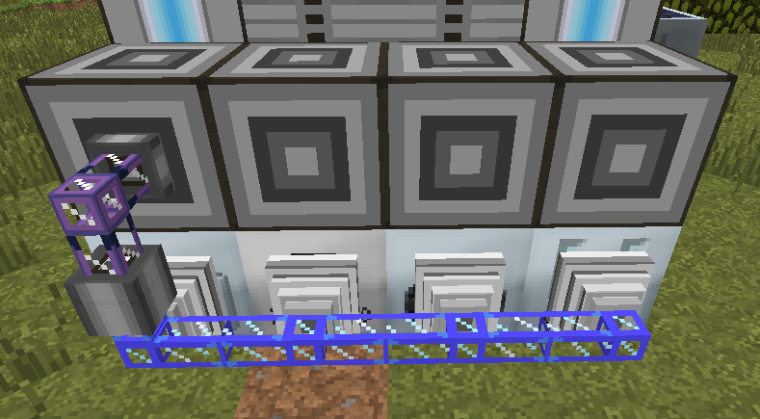
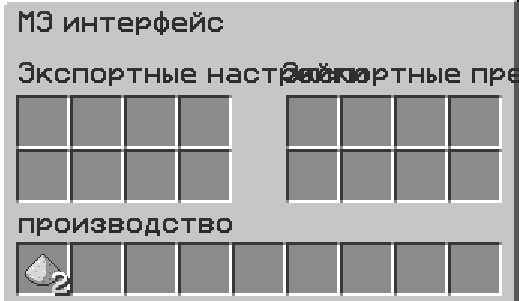
В каждый МЭ интрефейс нам нужно положить шаблон, который делается в определенном механизме.
Например, в МЭ интерфейс над дробителем мы кладём шаблон пыли, которая делается из руды.
Проще говоря - кодируем таким образом
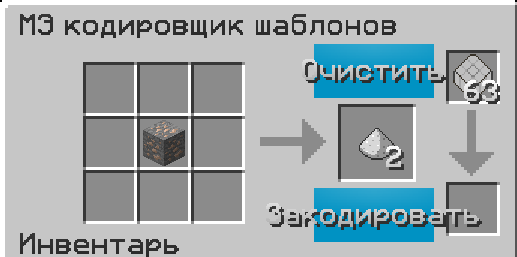
Кладём 1 руду в центр, в большое окошко кладём 2 пыли, кодируем шаблон.Шаблоны, которые предназначены для механизмов, нельзя класть в Автокрафт, иначе ничего не будет работать! (Руды, пыль, слитки, композиты, резина и т.д)
Такие шаблоны кладуться только в МЭ интерфейс под нужным механизмом (в нашем случае - интерфейс над дробителем)
Таким же образом кодируем шаблон для печи
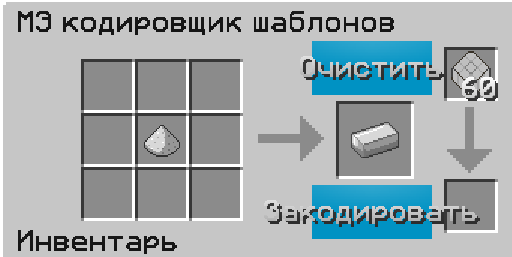
и кладём шаблон в МЭ интерфейс над печью
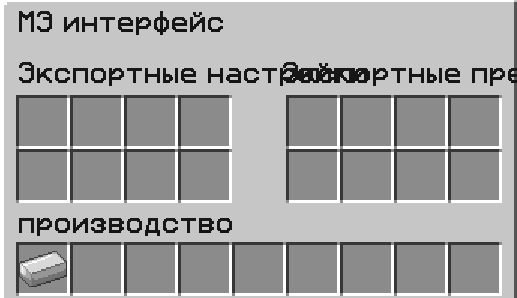
В моём случае МЭ Интерфейсы механизмов выглядят так:
- Дробитель

- Электропечь

- Компрессор

- Экстрактор

ГЛАВА 4 - АВТОМАТИЗАЦИЯ
В целом, у вас и так всё будет работать автономно, но!
Для полной автоматизации не хватает только автопереработки ресурсов (например, руда --> пыль --> слиток)
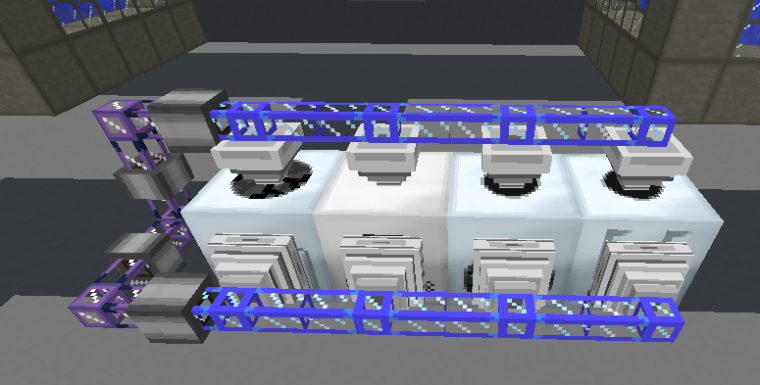
Делается всё очень легко.- Ставим механизмы из IC2
- Ставим на них МЭ шины экспорта и МЭ шины импорта
Выглядит следующим образом
В шины экспорта кладём предмет который необходимо переработать.

У меня в МЭ шинах экспорта для автопереработки стоят следующие предметы:
- В дробителе
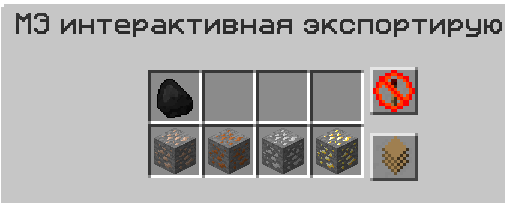
- В Электропечи
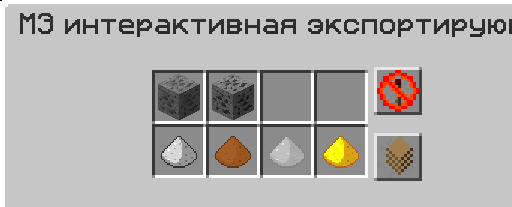
- В компрессоре
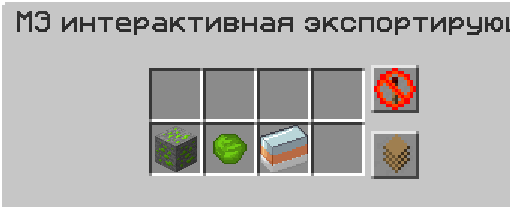
- В экстракторе
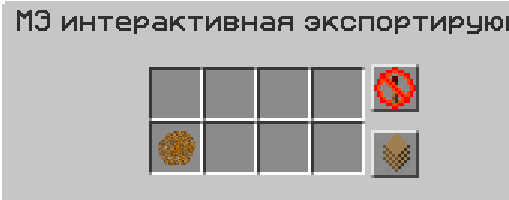
На данный момент это всё, что вам нужно знать про AE, чтобы чувствовать себя комфортно!
Спасибо за прочтение и приятной игры!)
-
Ого вау, почему всё так криво отобразилось ахахах


Здравствуйте! Похоже, вам интересна эта беседа, но у вас пока нет учетной записи.
Вы устали просматривать одни и те же посты каждый раз, когда заходите на сайт? После регистрации, вам не придётся искать обсуждения в которых вы принимали участие, настройте уведомления о новых сообщениях так как вам это удобно (по электронной почте или уведомлением). У вас появится возможность сохранять закладки и ставить лайки постам, чтобы выразить свою благодарность другим участникам сообщества.
С вашими комментариями этот пост может стать ещё лучше 💗
Зарегистрироваться Войти